Correção
DEV-4974
Configuração do Retorno Itaú conta vinculada
Corrigida a procedure de leitura de retorno bancário para aceitar contas vinculadas do Itaú, ajustando a divergência de dígitos verificadores.


Nota de Versão
Corrigida a procedure de leitura de retorno bancário para aceitar contas vinculadas do Itaú, ajustando a divergência de dígitos verificadores.
Corrigido o tratamento de fatores de conversão fracionários para evitar erros de divisão por zero e custos sugeridos zerados.
Correção técnica realizada no processo de emissão de notas fiscais de inventário.
Alterada a interpretação do campo "Vlr Custo" no Pedido de Compra, que passa a considerar o valor da unidade de medida de compra (ex: preço do cento) para correta conversão em estoque.
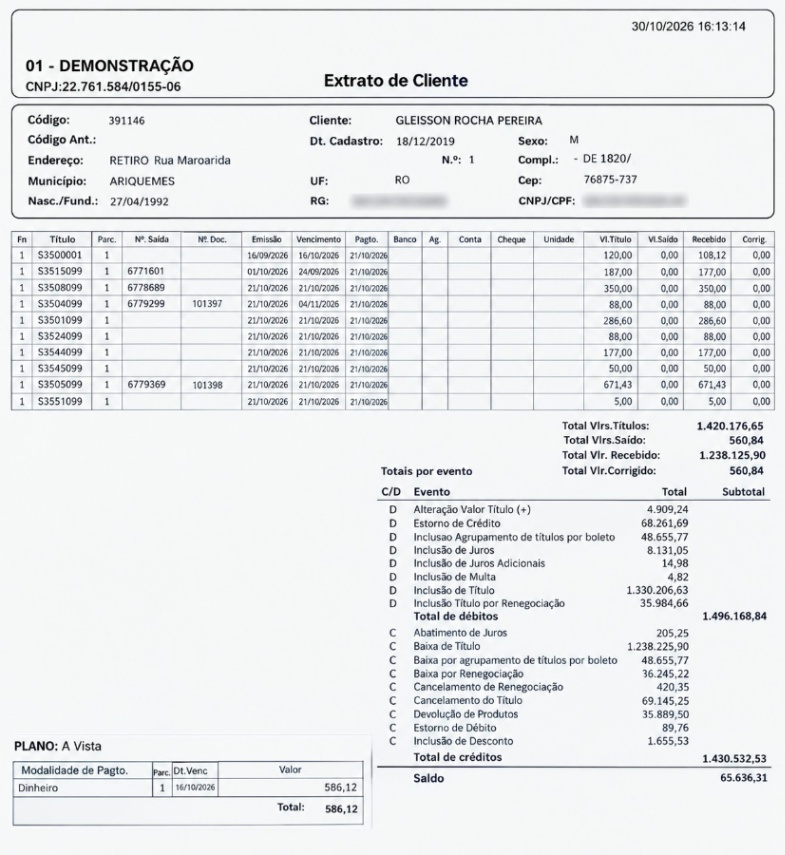
Resumo: Inclusão de quadro resumo com somatórios financeiros no extrato impresso.
Configurações: Não exige parâmetro externo; a totalização é nativa do novo modelo de relatório, realizando o GROUP BY por tipo de evento (Crédito/Débito) e Descrição.
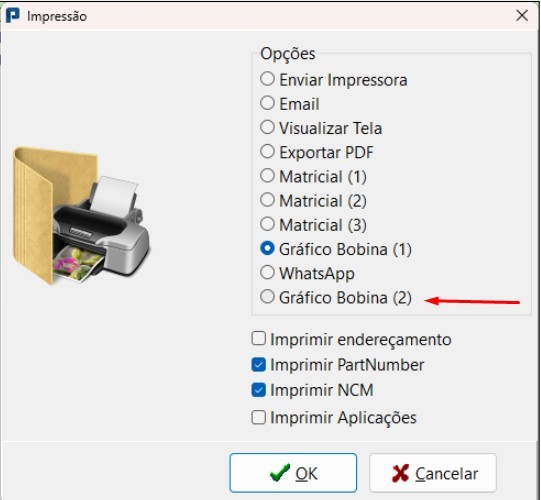
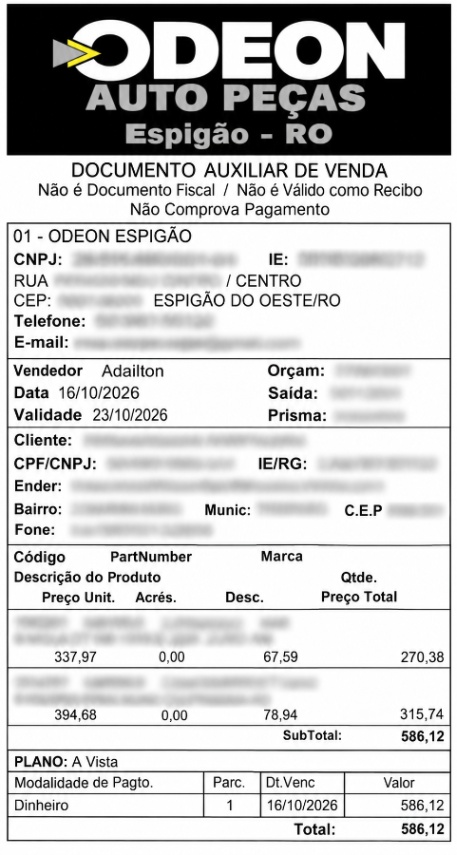
Resumo: Adaptação do layout de impressão térmica/bobina para incluir informações de marca e reordenar colunas.
Configurações/Parâmetros:
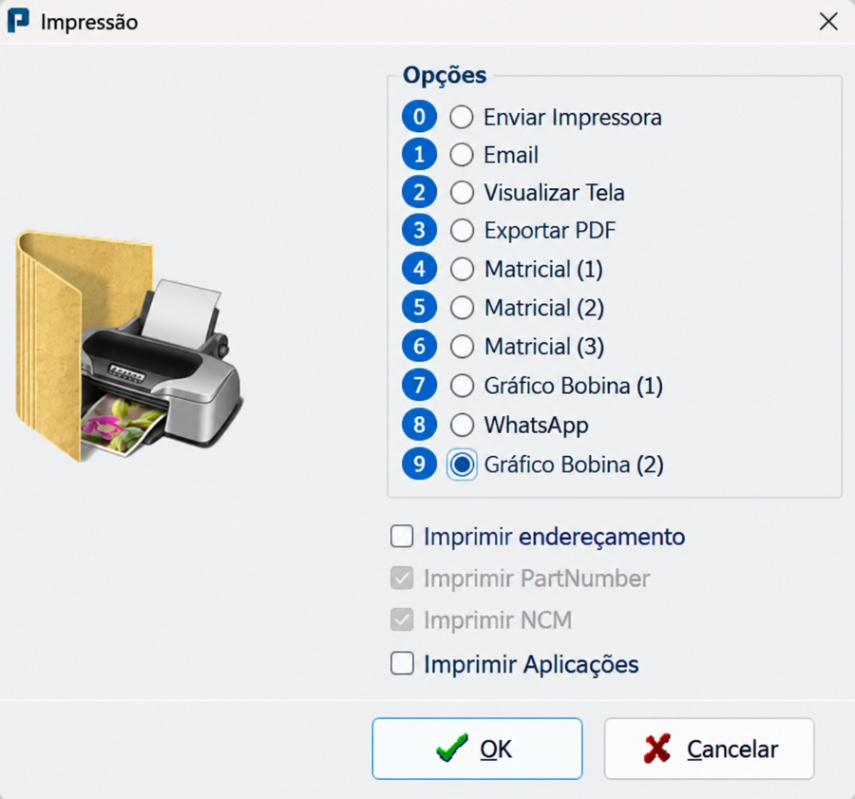
Parâmetro : Para que a impressão utilize este novo modelo de forma automática, o parâmetro OPCAO_DEFAULT_IMPRESSAO_ORCAMENTO deve ser configurado com o valor 9.
Obs: O valor guarda a posição da opção na lista e WhatsApp passou do índice 8 para 9: o cliente com o valor 8 (WhatsApp) passa a abrir a tela com Gráfico Bobina (2) selecionada, e deve ser ajustado para 9 se quiser manter o WhatsApp como padrão. Valor por cliente: não medido.
Layout: A sequência de colunas configurada é: Código -> PartNumber -> Marca -> Descrição -> Qtde -> Preço Unit -> Acréscimo -> Desconto -> Total.
1. Novos Parâmetros de Sistema
A implementação é controlada por dois novos parâmetros :
Exibe_Inteligencia_Vendas_Consulta
Função: Controla a visibilidade do painel lateral de "Inteligência de Vendas" na consulta de produtos (F5 do orçamento).
Valores:
V (Padrão): Exibe o painel normalmente entre os blocos de Estoque Futuro e Totais.
F ou N: Oculta o painel.
Impacto Técnico: Quando definido como F, o sistema não executa a procedure Sp_InteligenciaVendasItem, economizando recursos de processamento. O espaço vago é redistribuído automaticamente: os painéis de Estoque Filiais, Estoque Futuro e Totais ganham mais altura e espaçamento.
Tipo_Detalhamento_Consulta_Itens
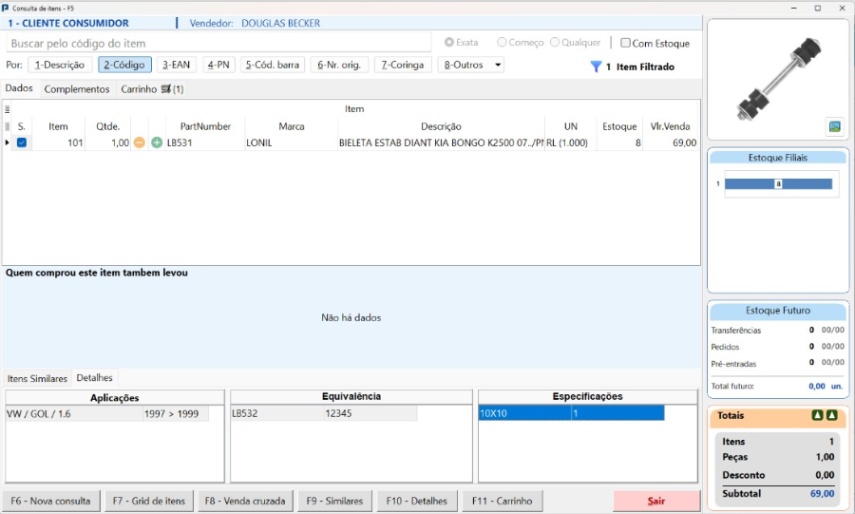
Função: Define o layout de exibição das grades de Equivalência e Especificações.
Valores:
1 (Astren - Padrão): Mantém o layout atual de duas colunas (Ex: Características | Conteúdo).
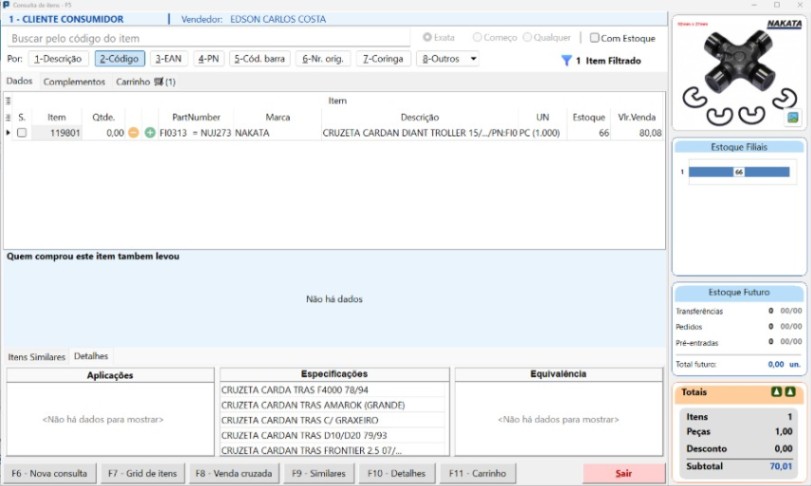
2 (Complemento Descrição): Ativa o novo layout de coluna única.
Impacto no Layout (Modo 2):
As informações são exibidas em uma lista vertical.
O quadro de Especificações passa a ocupar o centro da tela e cresce proporcionalmente ao maximizar a janela.
O quadro de Equivalência é deslocado para o canto direito.
2. Atalhos de Teclado (Produtividade)
Foram implementados atalhos rápidos para os critérios de pesquisa na consulta de produtos, permitindo que o operador mude o filtro sem tirar as mãos do teclado ou o foco do campo de busca:
Alt + 1: Descrição
Alt + 2: Código
Alt + 3: EAN
Alt + 4: PN (Part Number)
Alt + 5: Código de Barras
Alt + 6: Número Original
Alt + 7: Coringa
Alt + 8: Abre a lista "Outros" (Marca, Substância, Linha, etc.)
3. Regras de Cadastro e Gravação (Aba Auto Peças)
Quando o modo 2 (Complemento Descrição) está ativo, o comportamento do cadastro do item muda:
Exibição: As grades de Equivalência e Especificação perdem o cabeçalho (Originais/Conteúdo) e exibem apenas uma coluna.
Processamento de Texto: O sistema utiliza o caractere ; (ponto e vírgula) como separador. Cada trecho separado por ; vira uma linha automática na grade.
Gravação:
Ao gravar, o sistema concatena as linhas inseridas na grade em uma única string separada por ; .
Se todas as linhas forem apagadas, o campo no banco de dados (SisEst.Cad_Item.Especificacao) é limpo para NULL.
O sistema ignora linhas que contenham apenas o caractere : ou espaços vazios, evitando "linhas fantasmas" na consulta.
4. Pré-condições para Funcionamento
Para que estas funcionalidades operem corretamente, os seguintes requisitos técnicos devem ser atendidos:
Parâmetros de Apoio:
Tipo_Detalhe_AutoPecas = 1 (Habilita a aba Auto Peças).
Tipo_Tela_Consulta_Item_Venda = 1 (Ativa a nova consulta de produtos via F5).